この画面では、ポリシー設定にて選択された認証方式や追加の認証要素(例:PKI認証機能)に応じて、「利用開始手順」をご案内するウェブページのURLや、追加認証に関するご案内文を自動で生成いたします。
生成された内容は、ポリシー設定内の「新規ユーザー送信メール」の本文に貼り付けていただくことで、各ユーザーに対し、設定内容に即した利用開始手順をご案内いただくことが可能です。
利用開始手順ページURLの生成
[1] Windows Logonの使用の有無・認証方式を選択する
管理画面で設定したポリシー設定に基づき、下の表から該当するWindows Logonの使用の有無と認証方式を選択してください。
Windows Logonの使用の有無を選択してください
認証方式を選択してください
[2] 追加の認証要素を選択する
管理画面で設定した認証ポリシーに基づき、ユーザーのログイン時に有効となる追加の認証要素をチェックボックスから選択してください。
追加の認証要素を選択してください
[3] URLを確認してコピーする
選択内容に応じて生成された「利用開始手順ページURL」を、メールテンプレート(PassLogicの管理画面[設定] > [ポリシー設定] > [ユーザー通知設定] > [新規ユーザー送信メール])に貼り付けてご利用ください。
[4]追加の認証要素の案内文
選択内容に応じて生成された「追加の認証要素の案内文」を、上記URLの後に続けて貼り付けてご利用ください。
【参考】ユーザー通知設定の編集方法
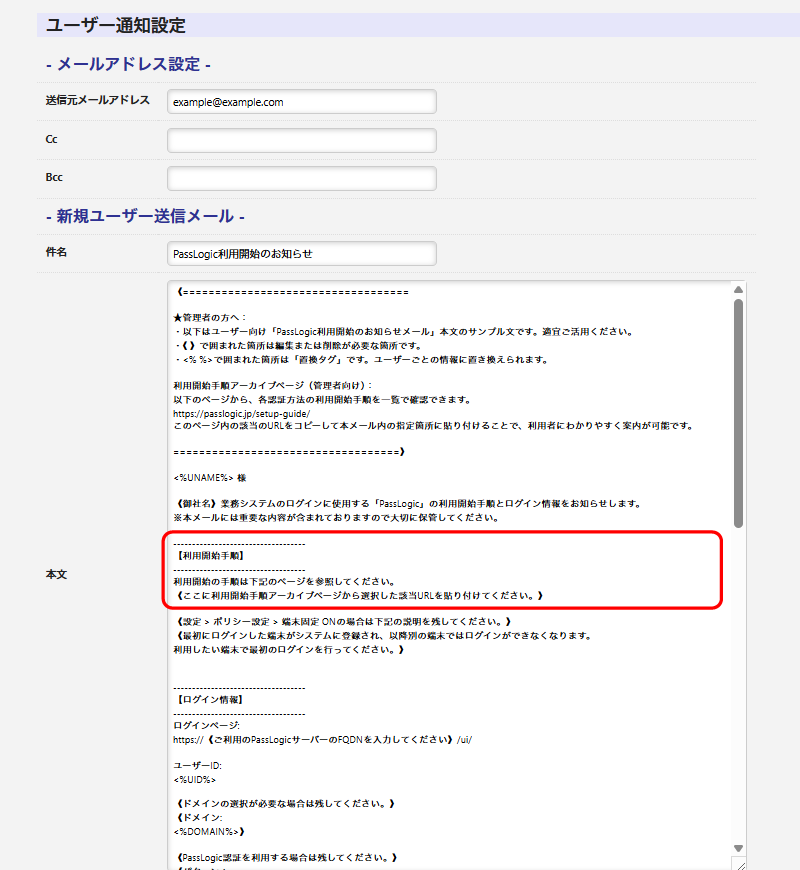
新規ユーザー送信メールに、先ほど生成した「利用開始手順ページURL」と「追加の認証要素の案内文」を記載する方法は以下の通りです。
操作手順
(1) PassLogicの管理画面にログインし、以下のメニューを開きます。
[設定] > [ポリシー設定] > [ユーザー通知設定] > [新規ユーザー送信メール]
(2) 表示されたテンプレートの本文中にある
「【利用開始手順】」>「利用開始の手順は下記のページを参照してください。」
という文の下に、先ほど生成した「利用開始手順ページURL」を貼り付けます。
(3) 続けて、URLの下に先ほど生成した「追加の認証要素の案内文」を貼り付けます。
(4) メールテンプレート内の《 》で囲まれた箇所は、編集または削除が必要な部分です。